Niniejszy dokument należy traktować jako swojego rodzaju tutorial, który pozwoli każdemu użytkownikowi komputera z systemem windows zacząć submitować wyniki na hwbot.
Autor:
tomekmak.xoc – https://hwbot.org/users/tomekmak/
Niniejszy dokument jest rozpowszechniany na licencji GPL.
Od czego zacząć.
W pierwszej kolejności należy wytworzyć w sobie chęć współzawodniczenia w międzynarodowej lidze e-sportowej jaką jest hwbot.org.
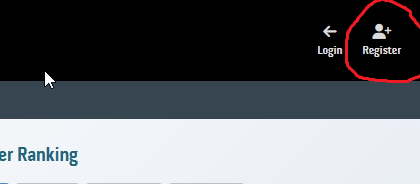
Na początek należy sobie założyć konto na platformie HWBot. W tym celu należy przejść na stronę https://hwbot.org/ i w prawym górnym rogu kliknąć opcję register:
Pojawi nam się okienko w którym należy wybrać unikalną nazwę użytkownika oraz podać swój adres e-mail (tutaj ostrożnie z mailami w domenie gmail.com – nie zawsze działają, lepiej na początek stworzyć jakieś konto np na yahoo.com a następnie (o czym później) zmienić na dowolny inny).
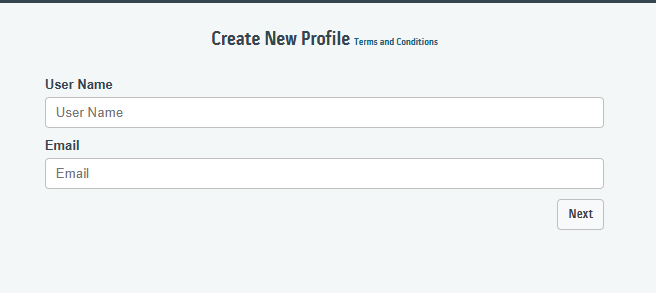
Na potrzeby tego tutoriala zostało założone konto e-mail: testowyuzytkownikhwbot@yahoo.com i przyjęto jako nazwę użytkownika: testowyhwbot.
Należy pamiętać o tym, że nazwa użytkownika musi składać się z min 2 znaków max 15 znaków.
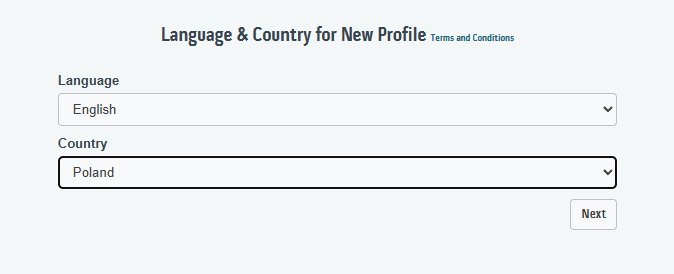
Następnie wybieramy język (do wyboru tylko angielski) oraz kraj:
Następnie należy utworzyć hasło:
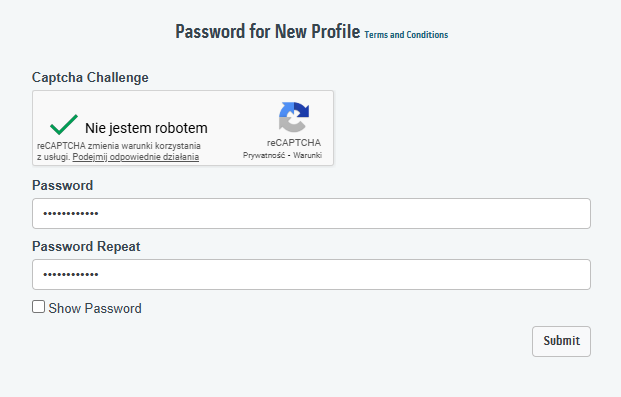
Po stworzeniu hasła konto zostaje utworzone:
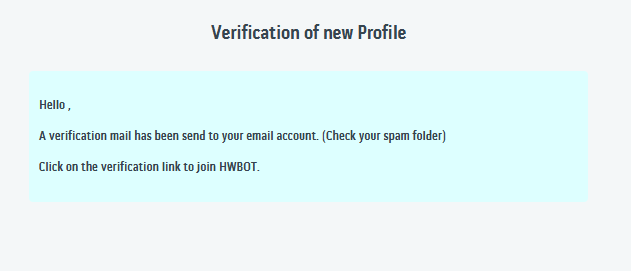
Teraz wystarczy przejść do swojej skrzynki e-mail i kliknąć link potwierdzający utworzenie konta:
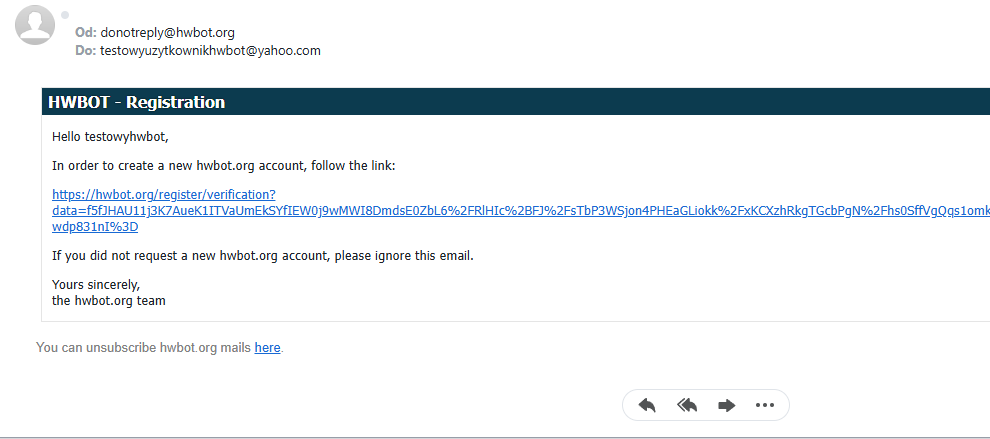
Dobrze mamy założone konto co teraz ?
Zaraz po utworzeniu konta zostaniecie przypisani automatycznie do teamu Rookies of Poland (jeśli przy tworzeniu konta wybraliście kraj Polska). Można w dowolnym momencie zmienić team na inny.
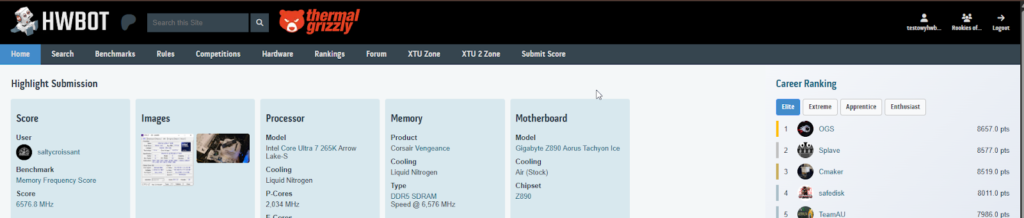
Tutaj pojawi się z czasem więcej na temat poruszania się po zakamarkach hwbot
[…]
Jak się poruszać po stronie HWBOT?
Ponieważ HWBOT jest swego rodzaju bazą danych, zawiera także niesamowicie dużo informacji. Rozmiar wiedzy na start może w normalnych warunkach przytłoczyć, dlatego trzeba wiedzieć jak to robić efektywnie.
(Wrócę do tego)
Jakie są zasady wrzucania wyników na HWBOT?
Każdy wynik na HWBOT musi spełniać pewne wymagania, aby został uznany. W większości przypadków wystarczy kilka prostych kroków, aby móc je spełnić.
Dobrze, puściłem test przez Benchmate. Chciałbym teraz dodać go na HWBOT-a. Jak to zrobić?
Jak zacząć benchować.
Benchowanie wydaje się wiedzą tajemną, ale wcale tak nie jest. Wcale nie trzeba za wszelką cenę mieć uber nowoczesny lub podkręcony sprzęt, żeby móc się ścigać w rankingach. Wystarczą dobre chęci i nieco samozaparcia. Szczypta dokładności oraz cierpliwości też się przyda.
Najprościej zacząć się ścigać używając darmowej aplikacji Benchmate – do pobrania tutaj: https://benchmate.org/
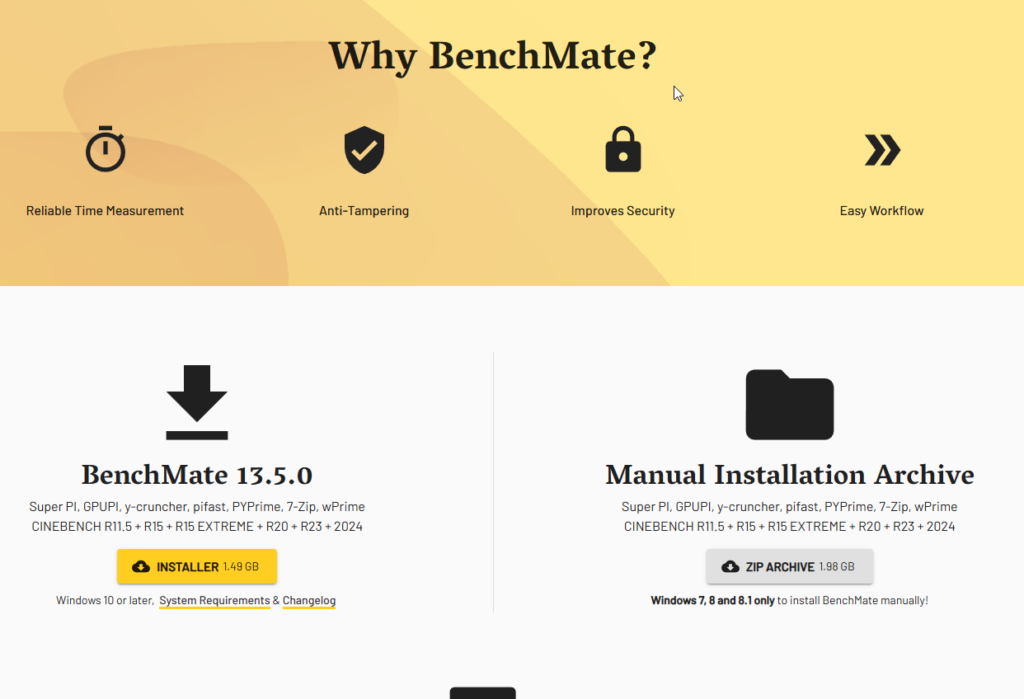
Po lewej stronie możemy pobrać instalator – dla systemów operacyjnych Windows 10 oraz Windows 11, po prawej mamy paczkę ZIP do rozpakowania dla starszych systemów np Windows 7, 8.1 itp.
Na początek zajmiemy się wersją do zainstalowania na Windows 10 lub Windows 11.
Należy pobrać aplikację Benchmate i zainstalować
// tu beda screeny z instalacji aplikacji
Po zainstalowaniu uruchamiamy aplikację:
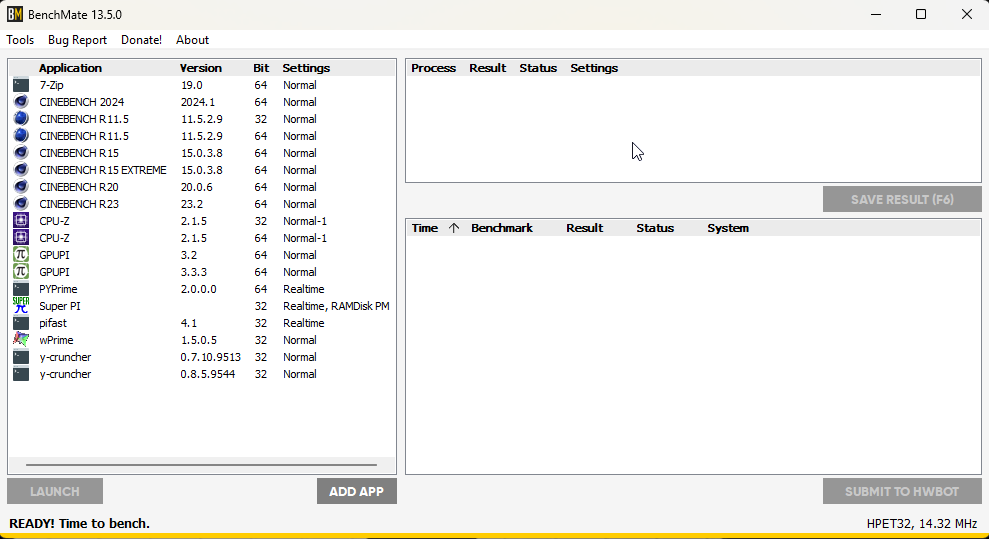
Po lewej mamy listę benchmarków możliwych do wykonania. Najprostsze i działające “out of the box” to:
7zip
Cinebench R11.5 (tutaj raczej uruchamiamy wersje 64bit)
Cinebench R15
Cinebench R20
Cinebench R23
Pyprime
SuperPi
Pifast
wPrime
y-cruncher (starszy hw to wersja 0.7.x, nowszy hw wersja 0.8.5)
Warto na wstępie ustawić kilka przydatnych rzeczy:
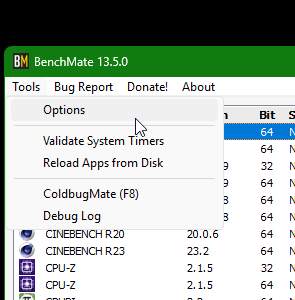
W menuu Tools/Options możemy sobie wybrać skórkę jaką będzie się reprezentował wynik naszego benchmarka:
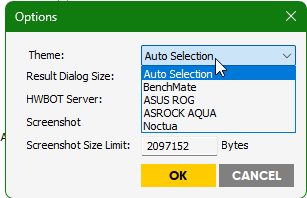
Nie ma za wielkiego wyboru, można zostawić automat. Kwestia gustu. Warto zmienić sobie wielkość okna wynikowego (zwłaszcza jak mamy rozdzielczość ekranu FHD lub mniejszą:
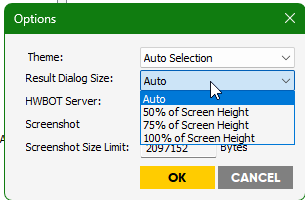
Ja osobiście preferuję 50%, wtedy mam pewność, że wszystko co potrzebuje zmieści się na screenshocie.
Okej, mamy z grubsza wszystko ustawione.
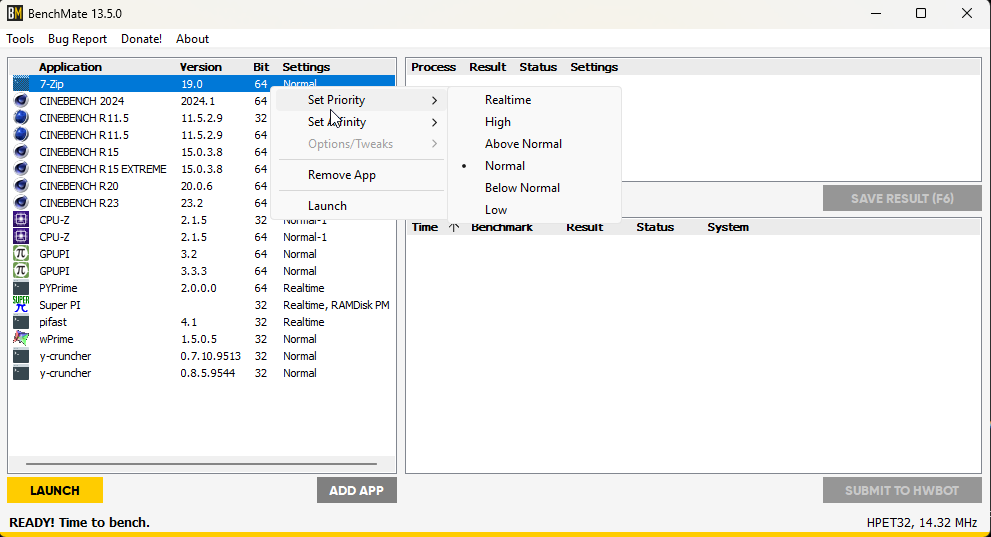
Proponuję zacząć od 7zip, klikając na benchmark prawym klawiszem myszy można ustawić jego priorytet – dla 7zip można rozważyć użycie realtime (nie jest to obowiązkowe, jednak zwykle skutkuje lepszym wynikiem:
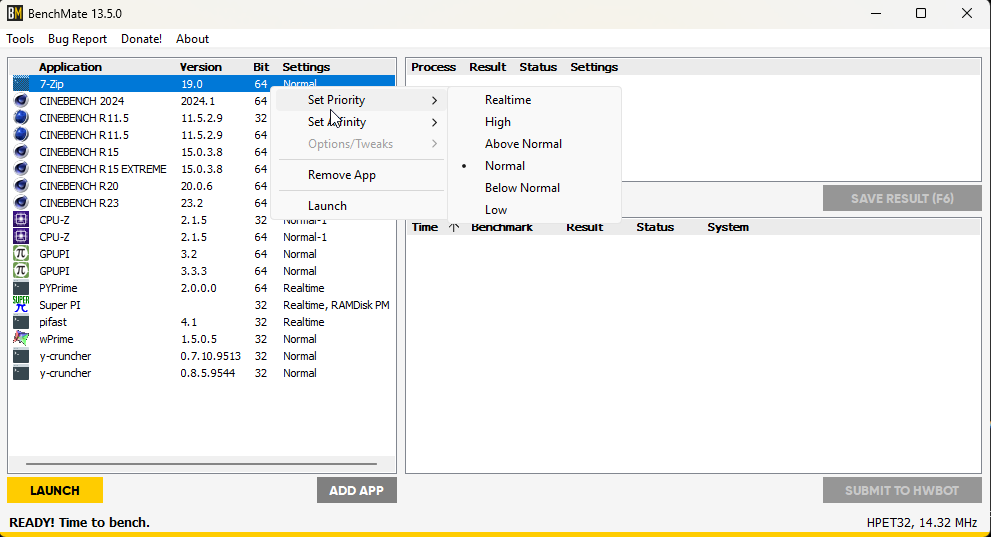
Po ustawieniu priorytetu możemy odpalić benchmark albo mając na liście podświetlony 7zip i klikając launch lub po prostu przez dwuklik:
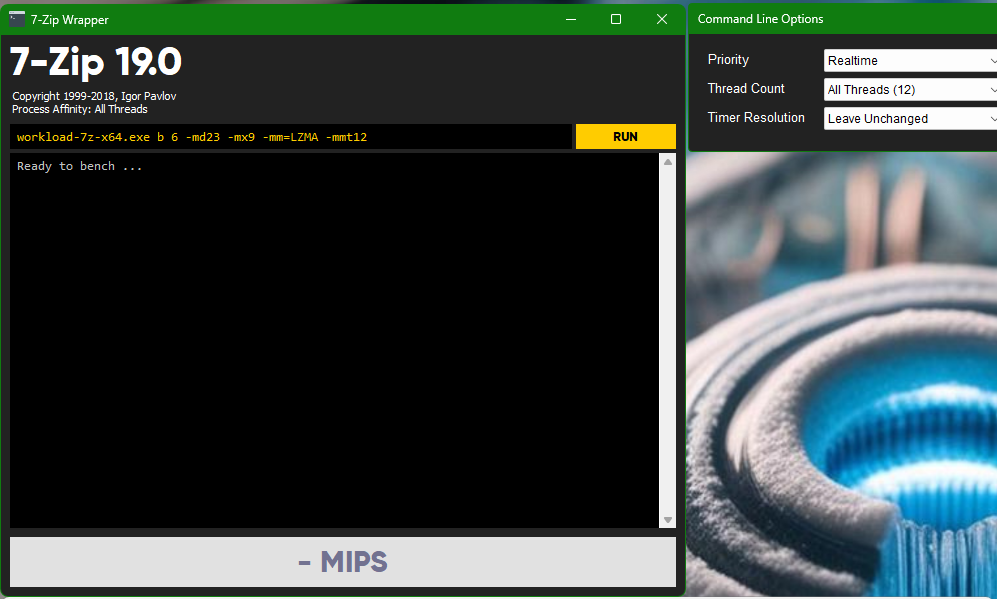
W celu uruchomienia benchmarku, po prostu klikamy “RUN”. Podczas trwania benchmarku nie używamy myszy, ani klawiatury ani niczego innego co może dodatkowo obciążać komputer. Czekamy cierpliwie aż w dolnym pasku okna benchmarku pojawi się wynik:
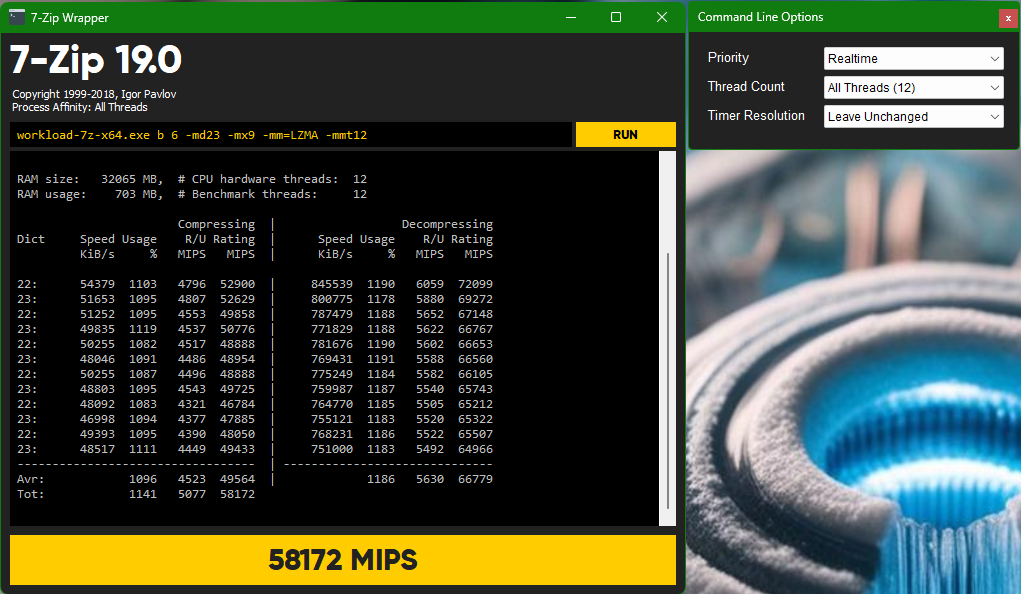
Wtedy nic nie klikając przechodzimy do głównego okna programu (z listą benchmarków) i klikamy “save result” lub wciskamy F6:
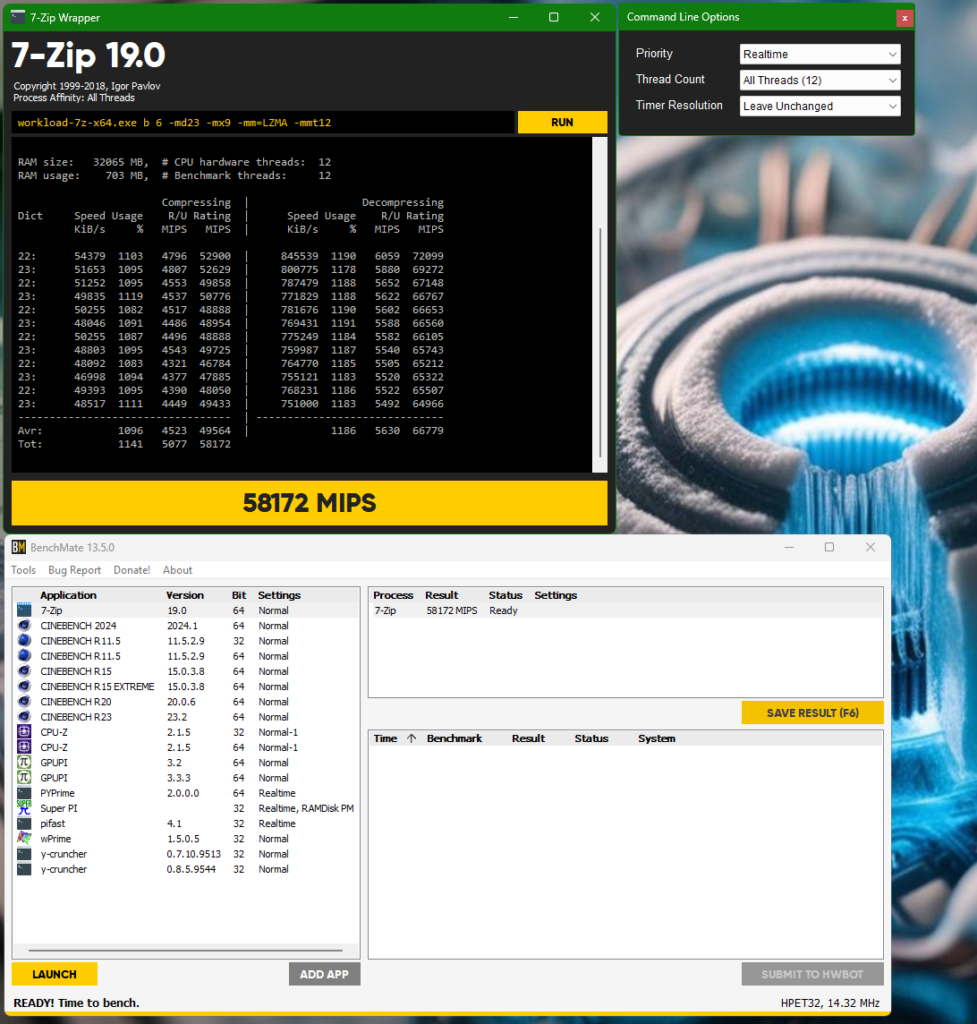
Po kliknięciu lub F6 pojawi nam się ekran walidacyjny w prawym dolnym rogu:
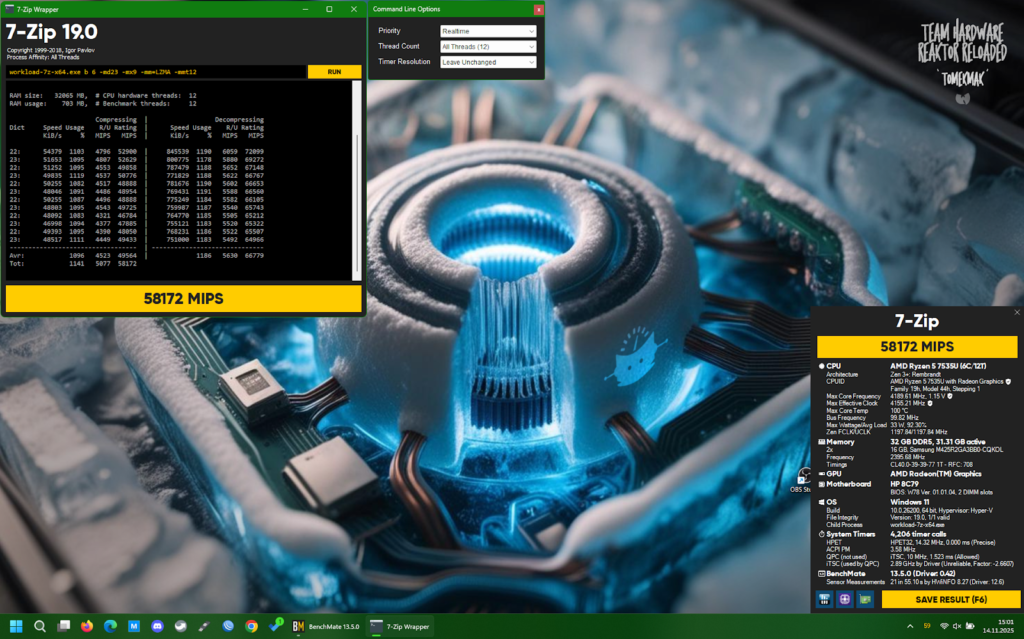
ale to jeszcze nie koniec. Należy przygotować screenshot zgodnie z regułami dla danego benchmarka na hwbot. Żeby sobie to wyświetlić będąc na stronie hwbot trzeba wejść tutaj:
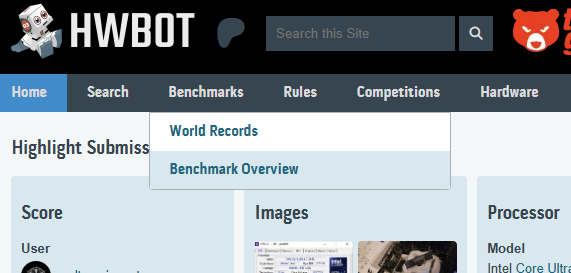
Kliknąć benchmark overview i znaleźć na liście benchmark 7zip:
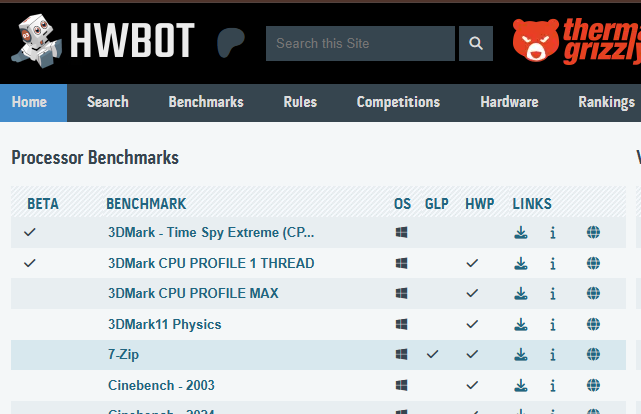
Kliknąć ikonkę z literą “i”:
https://hwbot.org/benchmarks/7-zip/rules/5255
Pojawią nam się informacje n/t tego co musi znaleźć się na screenshocie:
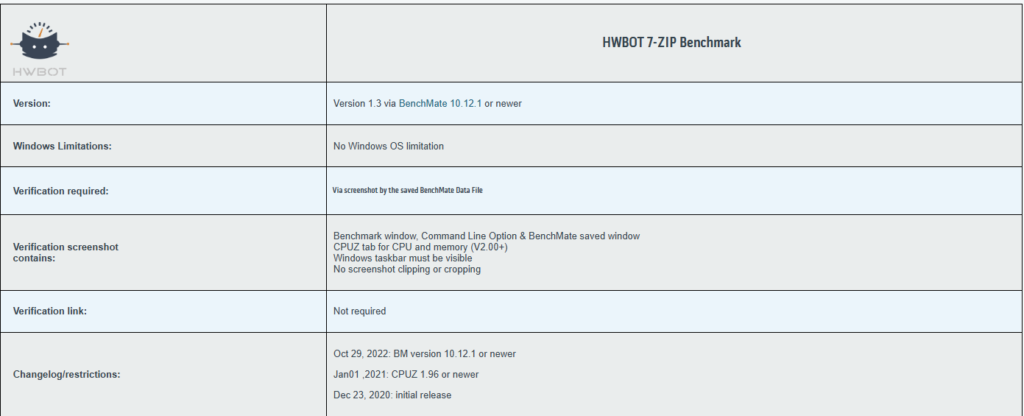
oraz przykładowy screenshot dla tego benchmarka:
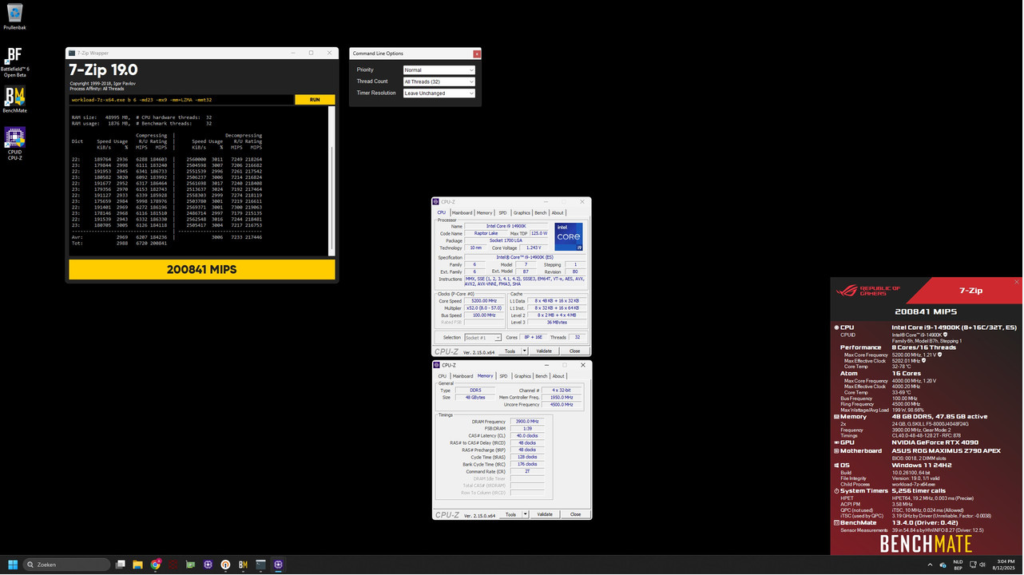
Należy to potraktować dość poważnie, zwłaszcza o minimalne wymagania dotyczące walidacji i screenshotu. Jeśli screenshot będzie niepoprawny, wynik może zostać wyłączony z rankingów.
W przypadku 7zip musi być widoczne całe okno benchmarka wraz z opcjami oraz odpalone dwie instancje programu CPU-Z z zakładkami CPU oraz Memory:
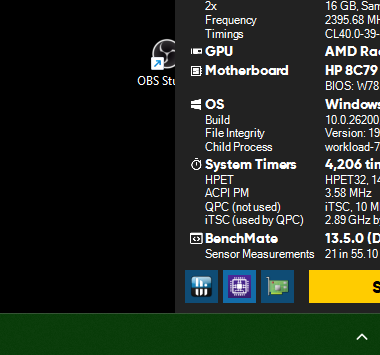
Instancje CPU-Z odpalamy przez kliknięcie ikonki aplikacji cpu-z (2 od lewej w oknie wyniku).
Klikamy dwa razy, odpalają nam się dwie instancje CPU-Z wybieramy odpowiednie zakładki i jesteśmy gotowy do zapisania wyniku:
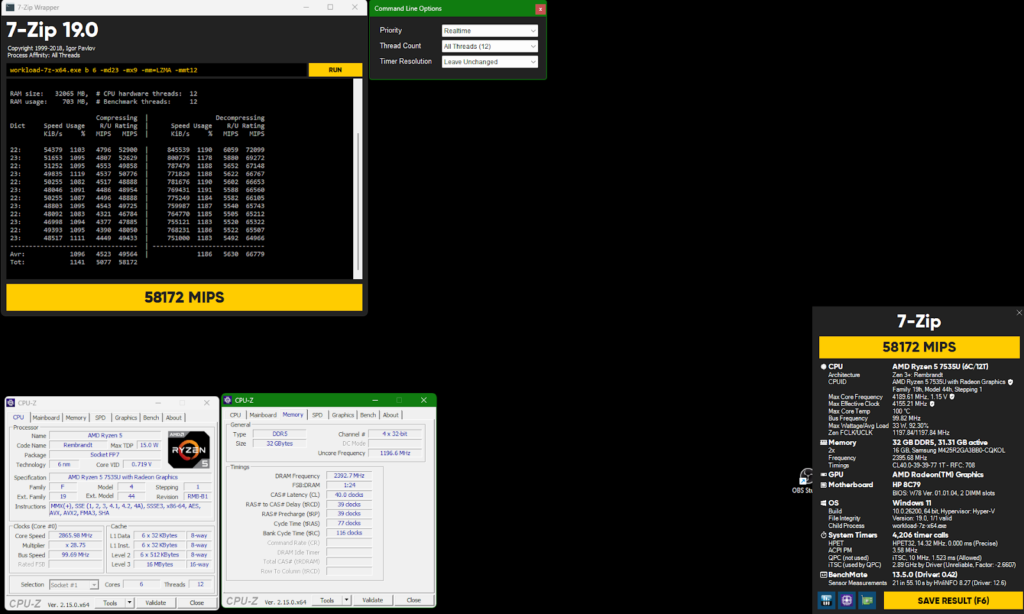
Jesteśmy już gotowi do zapisania wyniku – zapisujemy albo przez kliknięcie w prawym dolnym rogu “save result” lub przez naciśnięcie F6.
Hurra – mamy zapisany nasz pierwszy wynik, który pojawi się na liście programu benchmate:
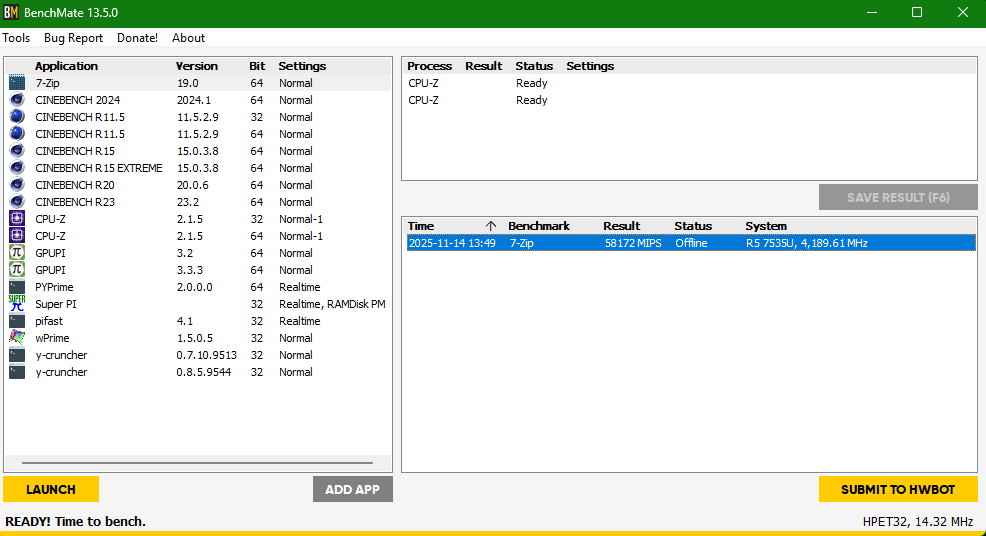
I teraz w celu wysłania wyniku na hwbot podświetlamy wynik jaki chcemy wysłać a następnie klikamy w prawym dolnym rogu ekranu “submit to hwbot”.
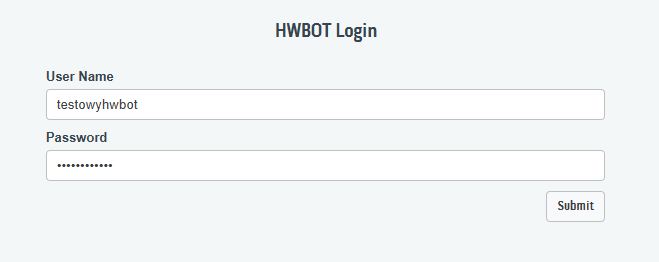
tu wpisujemy swój wcześniej wybrany login i hasło do konta na hwbot:
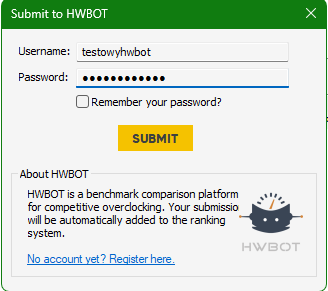
i tutaj możemy sobie zaznaczyć opcję, żeby aplikacja Benchmate pamiętała wasze dane do konta hwbot lub nie. Klikamy submit i dzieje sie magia,po chwili wasz pierwszy wynik ląduje na hwbot:

Okej, wynik wysłaliśmy ale co dalej. Fajnie byłoby zobaczyć jak to wygląda już na hwbot. W tym celu podświetlamy nasz wynik na liście (ten który ma status “online) a następnie klikamy prawym klawiszem myszy i wybieramy opcję: “View on hwbot”:
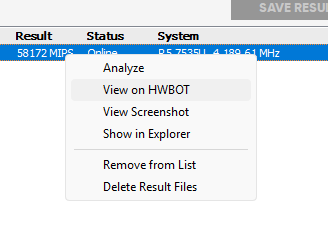
Tada!
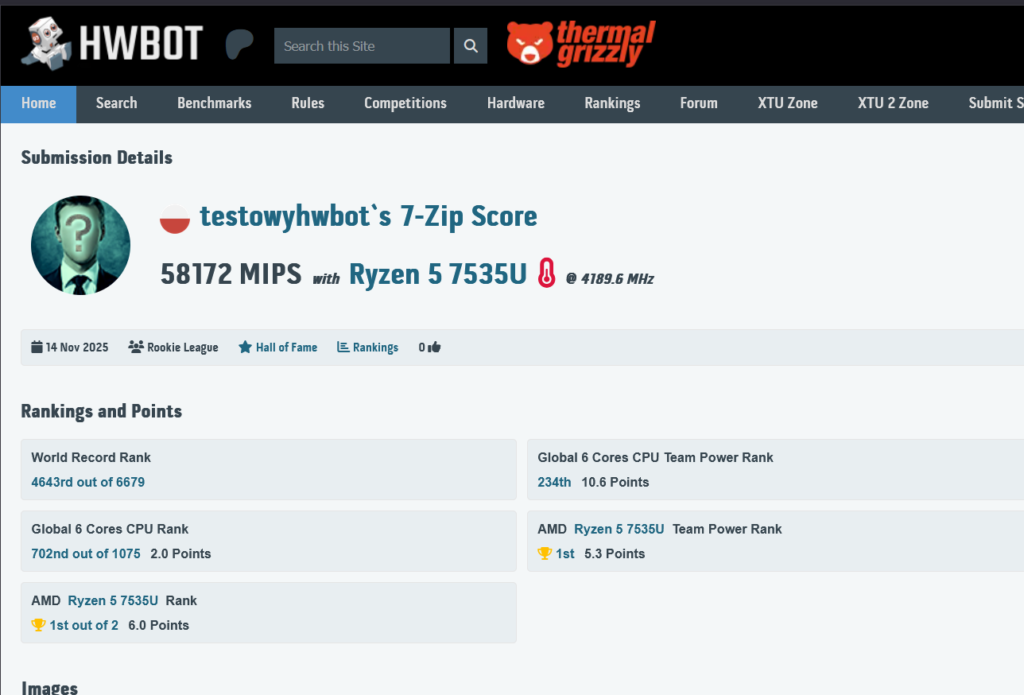
Nasz wynik wylądował na HWBot.
Teraz warto dopieścić wyświetlanie tego wyniku już na samym hwbot.
W tym celu, będąc zalogowanym na hwbot.org klikamy opcję EDIT na naszym wyniku:
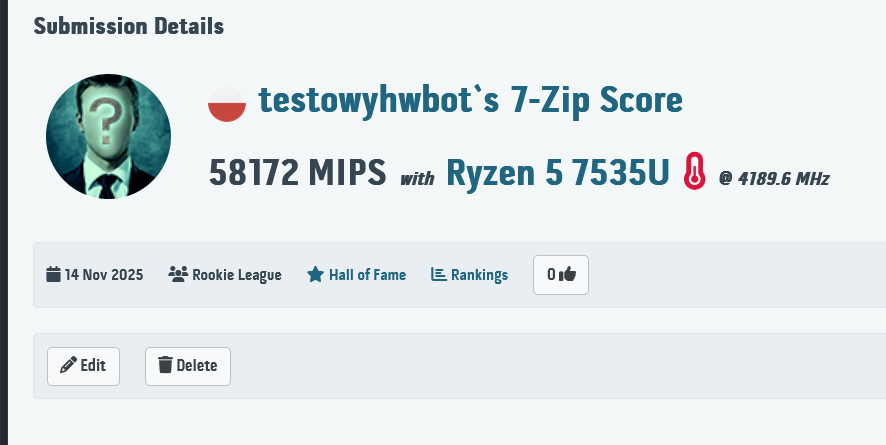
Warto pozmieniać poszczególne wartości na takie które są zgodne z Waszym sprzętem, typu chłodzenie poszczególnych elementów itp:
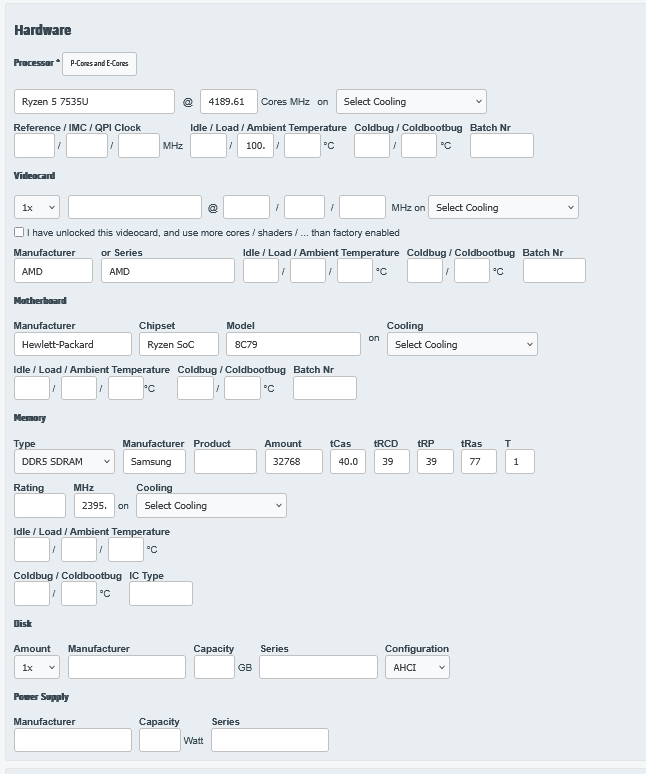
Z rozwijanej listy przy procesorze wybieramy chłodzenie jakiego używaliśmy do osiągnięcia tego wyniku – w tym przypadku będzie to Air (Stock), to samo dla karty graficznej oraz pamięci. W tym przypadku podczas pisania tego tutoriala używałem notebooka więc w zasadzie wszystko jest chłodzone powietrzem i to w wersji stock (Jak widać można benchować i otrzymywać punkty nawet mając notebook).
Po uzupełnieniu wszystkiego klikamy “save” i nasz wynik znajduje się w bazie danych hwbot.